መመሪያ ተዘምኗል:
ቀይ እና ሰማያዊን ለየብቻ በመቀየር ባለቀለም ጠርዞች ይፍጠሩ ወይም ያስተካክሉ።
ተግባራዊ መመሪያዎች ከዴስክቶፕ እና ከስልክ ቅጽበታዊ ገጽ እይታዎች ፣ አጭር ማሳያዎች እና ለተለመዱ ጥያቄዎች መልሶች ።
ከመጀመርዎ በፊት
ዋናውን ምስል ያስቀምጡ. ከላይ በሚታየው የመጠን ገደቦች ውስጥ JPEG፣ PNG ወይም WebP ን ይምረጡ። ይህ መሳሪያ በአሳሽዎ ውስጥ በአካባቢው ይሰራል; ምንም መለያ ወይም ክሬዲት አያስፈልግም።
እነዚህ ትናንሽ ፋይሎች ለዚህ መመሪያ የተፈጠሩ ናቸው እና ምንም የግል ውሂብ አልያዙም።
የደረጃ በደረጃ መመሪያዎች
- ዋናውን ምስል ያስቀምጡ. ከላይ በሚታየው የመጠን ገደቦች ውስጥ JPEG፣ PNG ወይም WebP ን ይምረጡ። ይህ መሳሪያ በአሳሽዎ ውስጥ በአካባቢው ይሰራል; ምንም መለያ ወይም ክሬዲት አያስፈልግም።
- የምንጭውን ምስል ይምረጡ። መጠኑን እና የመጀመሪያውን ቅድመ-እይታ ይመልከቱ።
- ቀይ እና ሰማያዊ ማካካሻዎችን እና አቅጣጫቸውን ያዘጋጁ። ወደ ውጭ ከመላክዎ በፊት ጥሩ ጠርዞችን ያወዳድሩ።
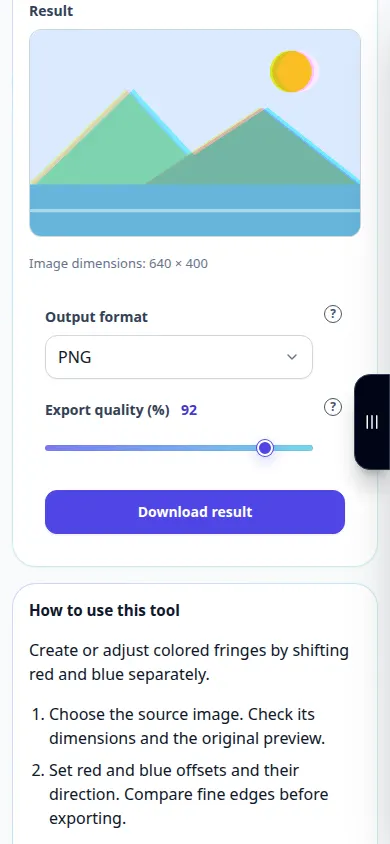
- የሂደቱን ምስል ይጫኑ። ውጤቱን ከመጀመሪያው ጋር ያወዳድሩ፣ PNG፣ JPEG ወይም WebP የሚለውን ይምረጡ፣ ከዚያ ውጤቱን ያውርዱ። ቅንብርን መቀየር የቀደመውን ውጤት ያጸዳል።
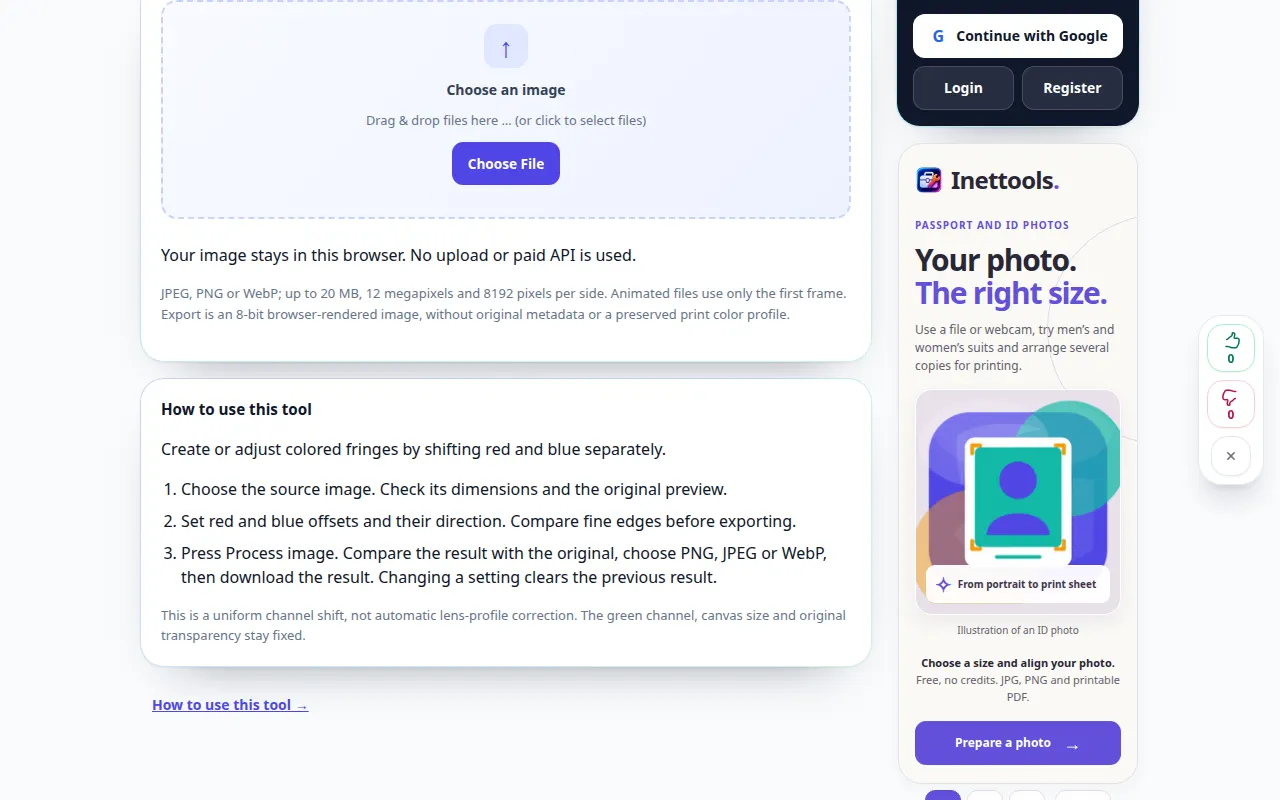
- ይህ ወጥ የሆነ የሰርጥ ፈረቃ እንጂ አውቶማቲክ የሌንስ-መገለጫ እርማት አይደለም። አረንጓዴው ቻናል፣ የሸራ መጠን እና ዋናው ግልጽነት ተስተካክለው ይቆያሉ።
በኮምፒውተር ላይ
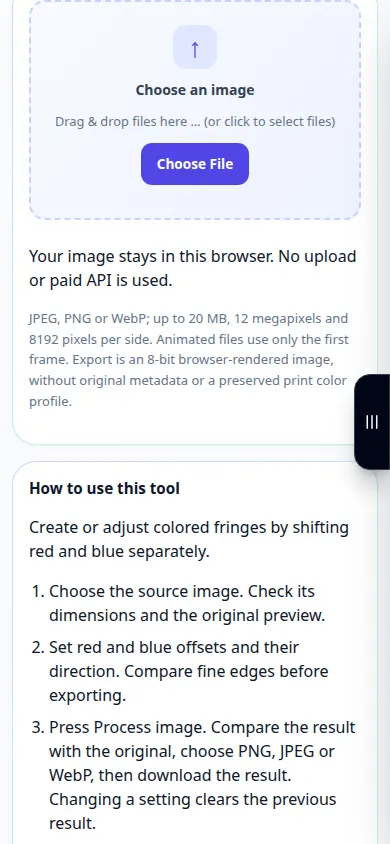
ምስሉን ወደ ፋይሉ አካባቢ ይጎትቱት ወይም የፋይል መራጩን ይጠቀሙ። ለትክክለኛ ማስተካከያ ተንሸራታቾች እና የቀስት ቁልፎችን ይጠቀሙ። ለማብራሪያ የጥያቄ ምልክቶችን ይክፈቱ።
በስልክ
ከፋይሎች ወይም ከጋለሪዎ ፎቶ ይምረጡ። ለእርዳታ የጥያቄ ምልክት ይንኩ። ይህንን ትር በሚሰራበት ጊዜ ክፍት ያድርጉት; ገጹን ከመውጣቱ በፊት ውጤቱን ያስቀምጡ.
በ iPhone ላይ በ Safari ውስጥ የማጋሪያ ምናሌውን ይክፈቱ እና ውጤቱ በአዲስ ትር ውስጥ ከተከፈተ ወደ ፋይሎች አስቀምጥን ይምረጡ። በአንድሮይድ ክሮም ውስጥ ውርዶችን ያረጋግጡ። ሂደቱ እስኪጠናቀቅ ድረስ ይህን ትር ክፍት ያድርጉት።
ለተሻለ ውጤት
ይህ ወጥ የሆነ የሰርጥ ፈረቃ እንጂ አውቶማቲክ የሌንስ-መገለጫ እርማት አይደለም። አረንጓዴው ቻናል፣ የሸራ መጠን እና ዋናው ግልጽነት ተስተካክለው ይቆያሉ።
ቅጽበታዊ ገጽ እይታዎች እና ቪዲዮ
የዴስክቶፕ ማሳያ
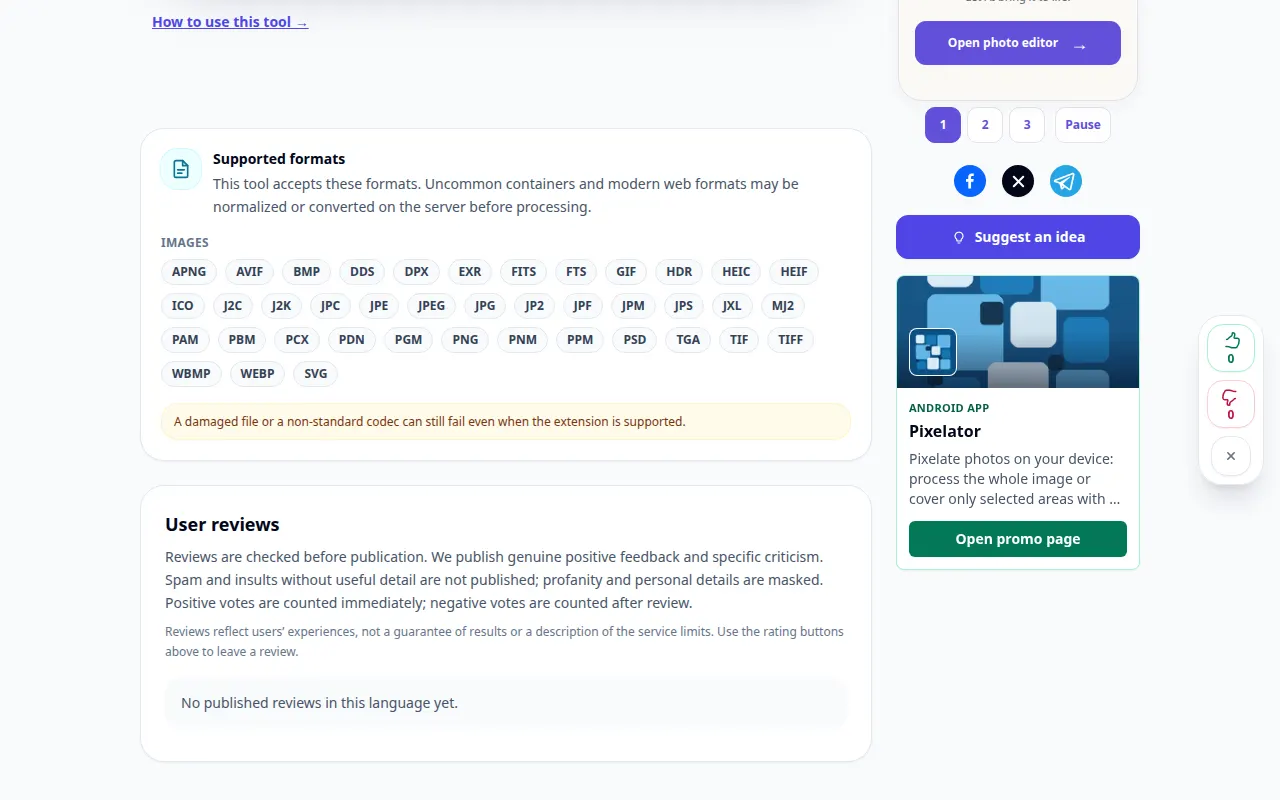
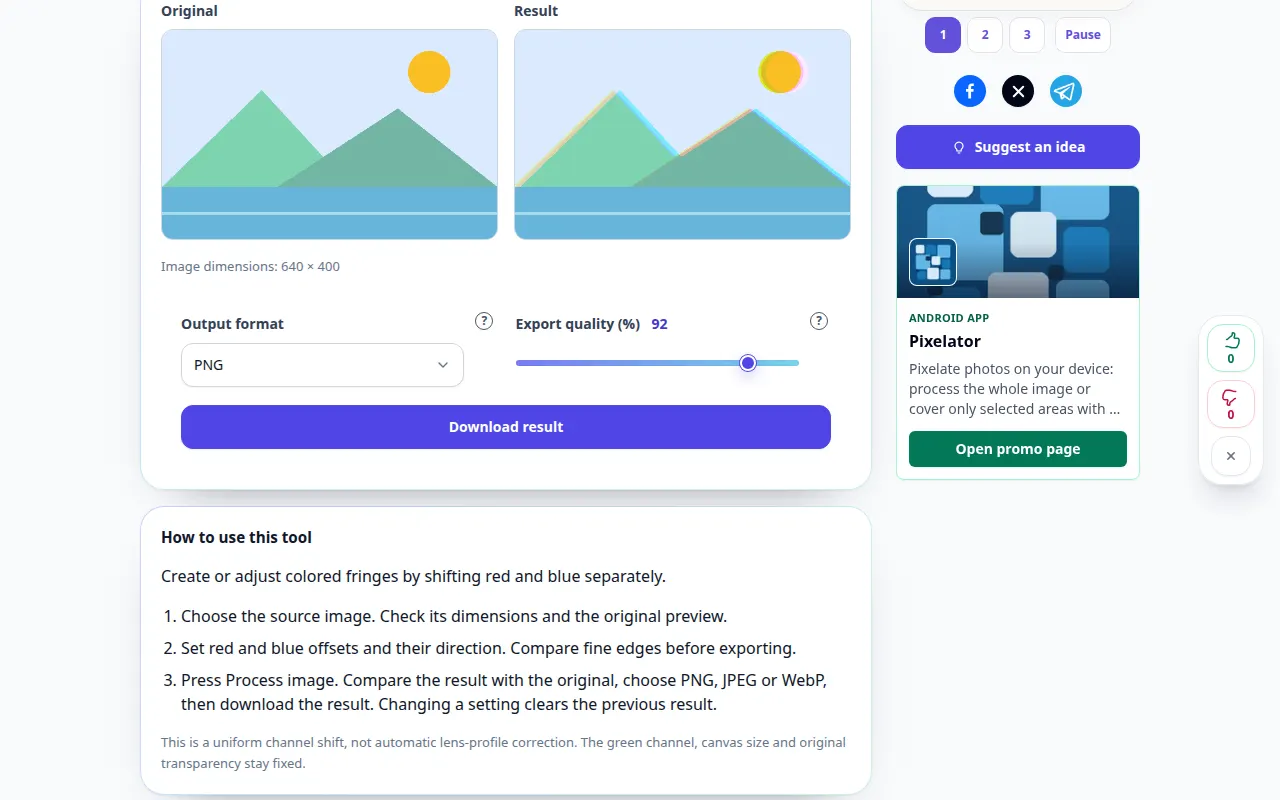
ቀረጻው የእንግሊዝኛውን በይነገጽ ያሳያል። ከላይ የተተረጎሙትን ደረጃዎች ይከተሉ; መቆጣጠሪያዎቹ በተመሳሳይ ቅደም ተከተል ናቸው. ይህ ቀረጻ የማሳያ ግብዓት እና በመሳሪያው ውስጥ የተገኘውን ውጤት ያሳያል።
የስልክ ማሳያ
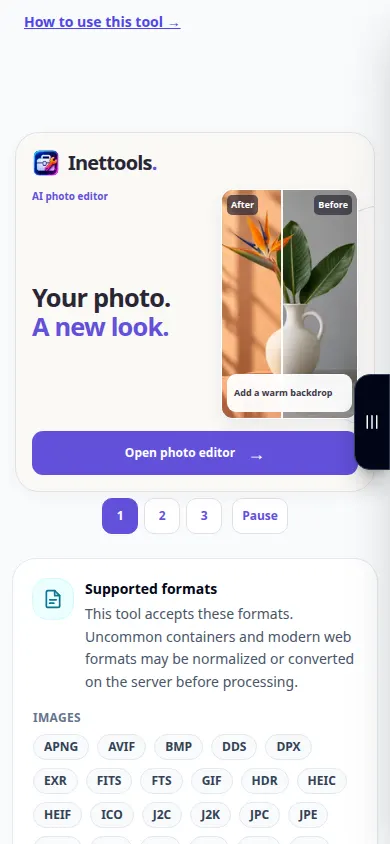
ቀረጻው የእንግሊዝኛውን በይነገጽ ያሳያል። ከላይ የተተረጎሙትን ደረጃዎች ይከተሉ; መቆጣጠሪያዎቹ በተመሳሳይ ቅደም ተከተል ናቸው. ይህ ቀረጻ የማሳያ ግብዓት እና በመሳሪያው ውስጥ የተገኘውን ውጤት ያሳያል።
ጥያቄዎች እና መላ ፍለጋ
ይህ የጎደለውን ዝርዝር ይመልሳል ወይስ የእኔን የመጀመሪያ ፋይል ይለውጠዋል?
አይ፣ ማሰናዳት አዲስ ምስል ይፈጥራል እና ዋናውን ፋይል ሳይለወጥ ይተወዋል። የተቆራረጡ ድምቀቶች፣ የታገዱ ጥላዎች እና የጎደሉ ክፍሎች በእነዚህ ማጣሪያዎች እንደገና ሊገነቡ አይችሉም።
የውጤት ቅርጸት
PNG ግልጽነትን ይጠብቃል። JPEG ነጭ ዳራ ይጠቀማል። WebP ድጋፍ በአሳሽዎ ይወሰናል።
አገልግሎቱ ከመጠን በላይ እንደተጫነ የሚገልጽ መልእክት ካዩ ይጠብቁ እና ቆይተው እንደገና ይሞክሩ። ያልተሳካ ሙከራ ማለት የምንጭ ፋይልዎ ተቀይሯል ማለት አይደለም።