መመሪያ ተዘምኗል:
የቢሮ ስብስብ ሳይጭኑ በአሳሽዎ ውስጥ ሰነድ ይመልከቱ። ፋይል ይክፈቱ፣ ገጾቹን ይፈትሹ እና የተፈጠረውን PDF ቅድመ እይታ ያስቀምጡ።
ከመሳሪያው ስም በታች ያለውን "ይህን መሳሪያ እንዴት መጠቀም እንደሚቻል" የሚለውን አገናኝ በመጠቀም ይህንን መመሪያ ይክፈቱ. ለኮምፒዩተር እና ለስልኮች ደረጃዎች፣ ቅጽበታዊ ገጽ እይታዎች እና ቪዲዮዎች ያካትታል።
ከመጀመርዎ በፊት
የሰነዱን ኦሪጅናል ቅጂ ያስቀምጡ። ፋይሉ መራጩ የተለመዱ የቢሮ ሰነዶችን እና PDF ጨምሮ ተቀባይነት ያላቸውን ቅርጸቶች ይዘረዝራል። በይለፍ ቃል የተጠበቁ ወይም የተበላሹ ፋይሎች መጀመሪያ መጠገን ወይም መክፈት ሊኖርባቸው ይችላል።
እነዚህ ትናንሽ ፋይሎች ለዚህ መመሪያ የተፈጠሩ ናቸው እና ምንም የግል ውሂብ አልያዙም።
የደረጃ በደረጃ መመሪያዎች
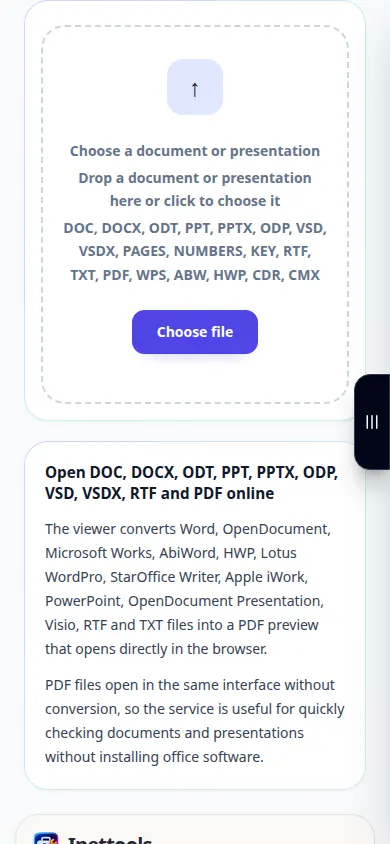
- ሰነድ መመልከቻን ይክፈቱ እና ሰነዱን ከመሳሪያዎ ይምረጡ።
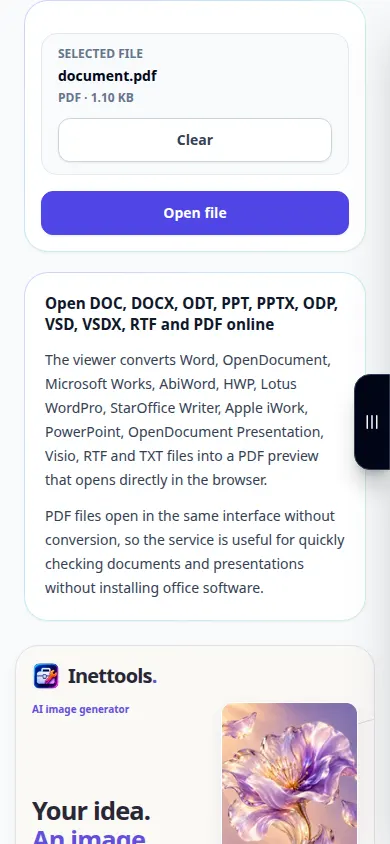
- የፋይሉን ስም ያረጋግጡ እና ክፈት የሚለውን ይምረጡ. ቅድመ-እይታ እስኪዘጋጅ ድረስ ይጠብቁ.
- አቀማመጡን ለመፈተሽ የአካል ብቃትን እስከ ስፋት ድረስ ለሚነበብ ጽሑፍ ወይም ሙሉ ገጽ ይጠቀሙ። በበርካታ ገፆች በተለይም በጠረጴዛዎች እና በምስሎች ውስጥ ይሸብልሉ.
- የተከተተው ቅድመ እይታ ካልታየ የፈጠረውን PDF በአዲስ ትር ይክፈቱ። እንዲሁም PDF የማውረድ መቆጣጠሪያን መጠቀም ትችላለህ።
- የPDF ቅድመ-እይታን ወደ መሳሪያዎ ያስቀምጡ። ሌላ ሰነድ ለመክፈት የአሁኑን ፋይል ያጽዱ እና አዲስ ምንጭ ይምረጡ።
በኮምፒውተር ላይ
ሰነዱን ወደ መስቀያው ቦታ ይጎትቱት። ከስፋቱ ጋር የሚስማማ በላፕቶፕ ላይ ጠቃሚ ነው; ሙሉ ማያ ገጽ ለገጾች ተጨማሪ ቦታ ይሰጣል። ማተም የአሳሽ ማተሚያ መገናኛን ይጠቀማል።
በስልክ
ሰነዱን ከፋይሎች ወይም ከፋይል አቀናባሪዎ ይምረጡ። በጠባብ ማያ ገጽ ላይ የአካል ብቃትን ወደ ስፋት ይጠቀሙ። አሳሽዎ ፒዲኤፎችን ለብቻው ከከፈተ በአዲስ ትር ክፈትን ተጠቀም እና ከዚያ በኋላ ወደ መጀመሪያው ትር ተመለስ።
በ iPhone ላይ በ Safari ውስጥ የማጋሪያ ምናሌውን ይክፈቱ እና ውጤቱ በአዲስ ትር ውስጥ ከተከፈተ ወደ ፋይሎች አስቀምጥን ይምረጡ። በአንድሮይድ ክሮም ውስጥ ውርዶችን ያረጋግጡ። ሂደቱ እስኪጠናቀቅ ድረስ ይህን ትር ክፍት ያድርጉት።
ለተሻለ ውጤት
PDFን ከማጋራትዎ በፊት የገጽ መግቻዎችን እና ያልተለመዱ ቅርጸ ቁምፊዎችን ያረጋግጡ። ተመልካቹ ቅድመ እይታን ይፈጥራል; ዋናውን ሰነድ አያስተካክለውም።
ቅጽበታዊ ገጽ እይታዎች እና ቪዲዮ
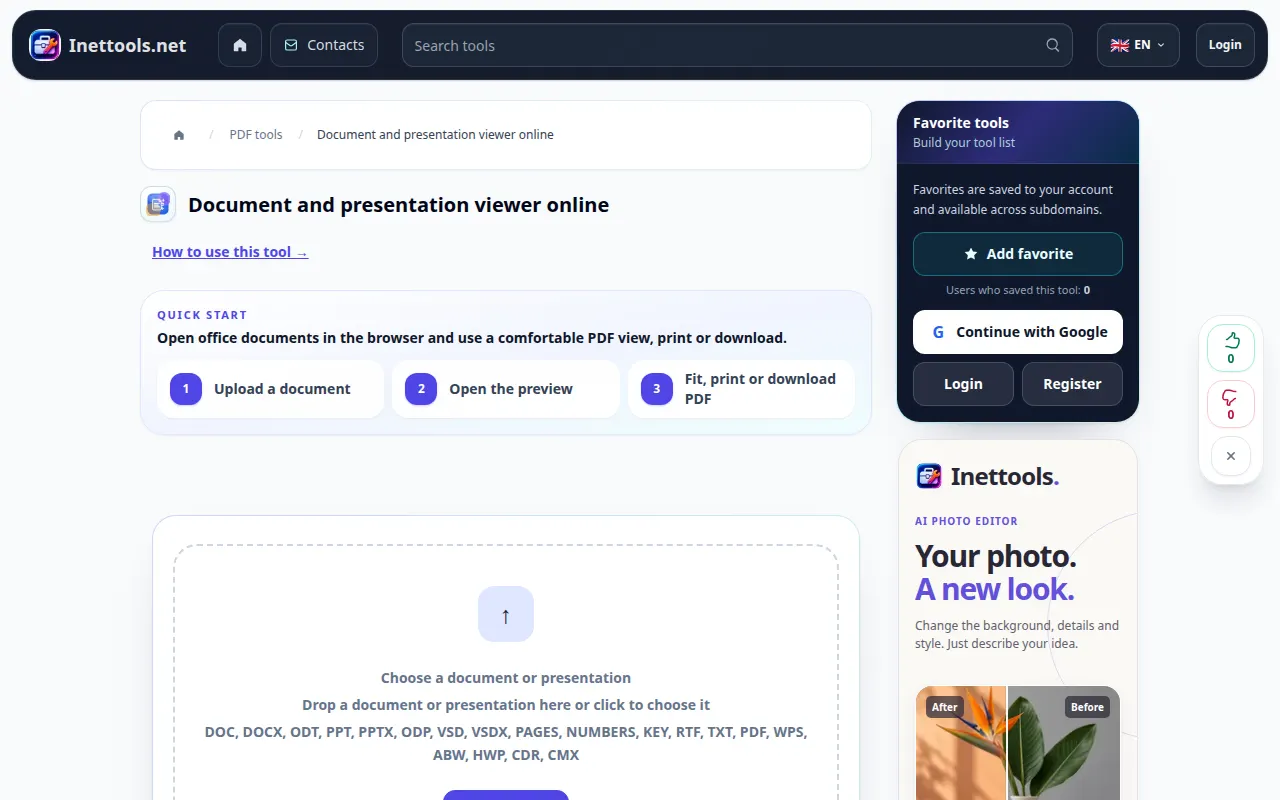
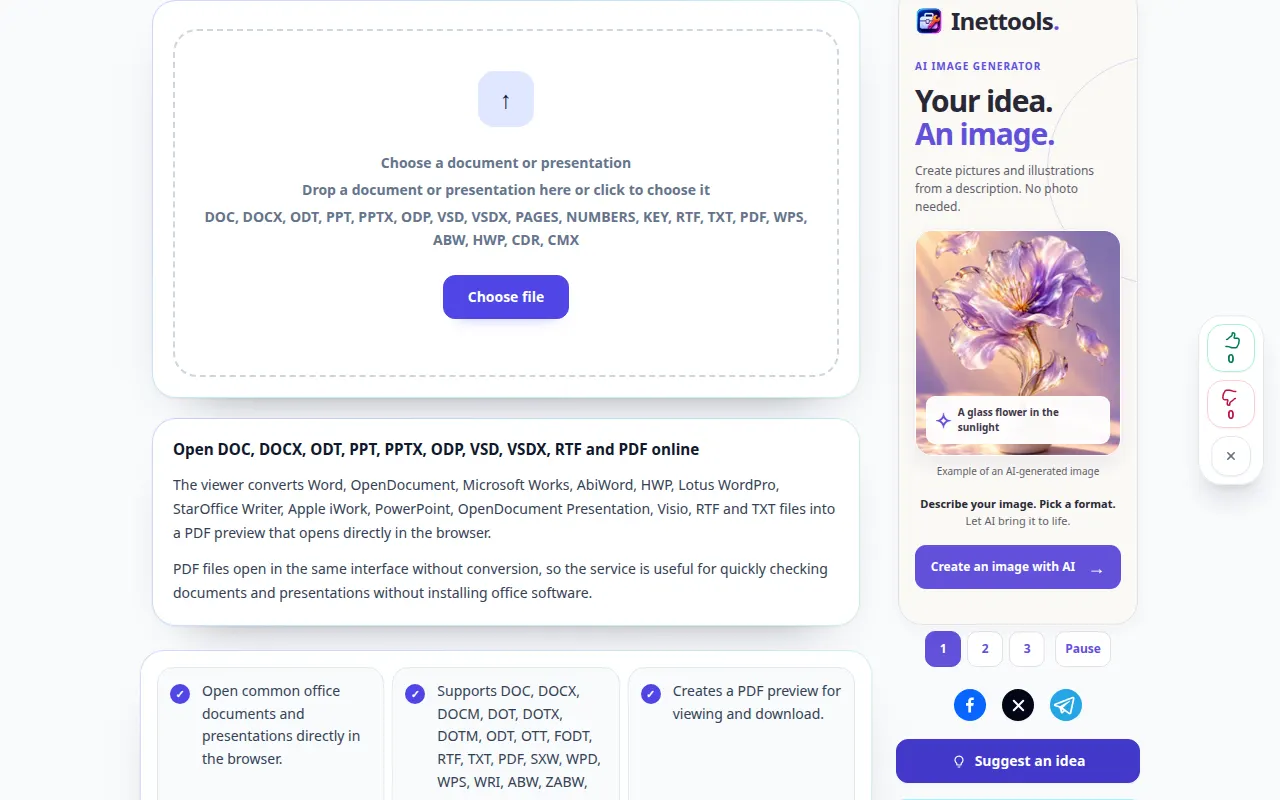
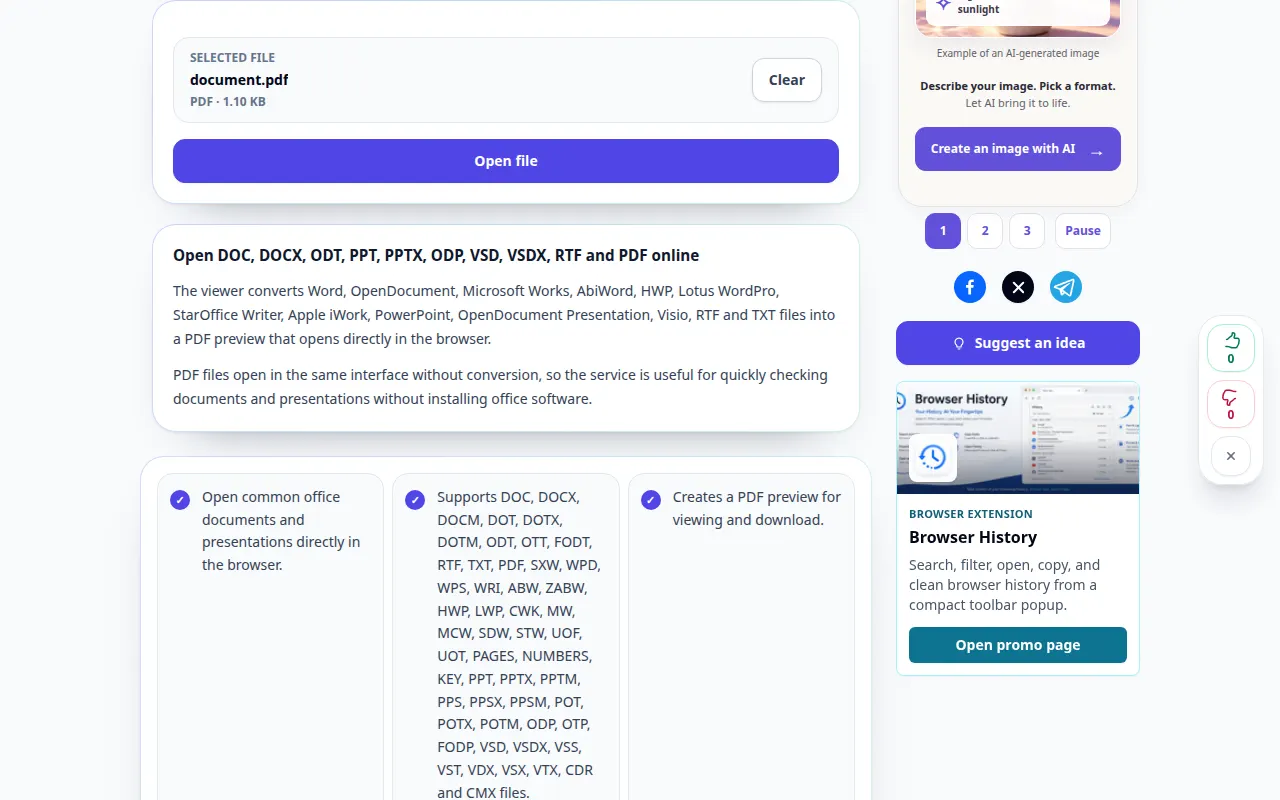
የዴስክቶፕ ማሳያ
ቀረጻው የእንግሊዝኛውን በይነገጽ ያሳያል። ከላይ የተተረጎሙትን ደረጃዎች ይከተሉ; መቆጣጠሪያዎቹ በተመሳሳይ ቅደም ተከተል ናቸው. ይህ ቀረጻ የማሳያ ግብዓት እና በመሳሪያው ውስጥ የተገኘውን ውጤት ያሳያል።
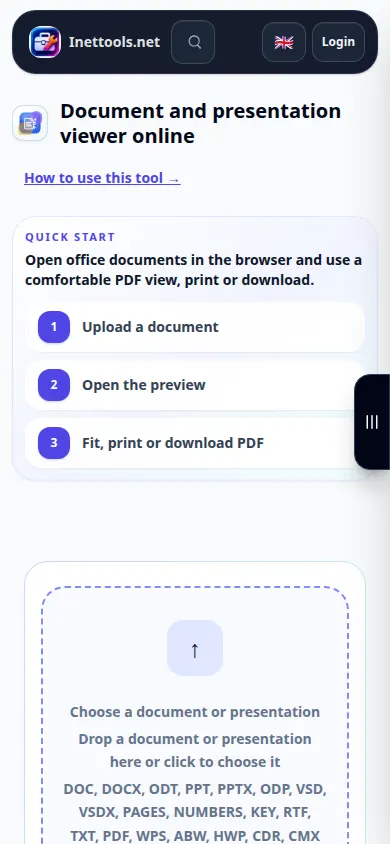
የስልክ ማሳያ
ቀረጻው የእንግሊዝኛውን በይነገጽ ያሳያል። ከላይ የተተረጎሙትን ደረጃዎች ይከተሉ; መቆጣጠሪያዎቹ በተመሳሳይ ቅደም ተከተል ናቸው. ይህ ቀረጻ የማሳያ ግብዓት እና በመሳሪያው ውስጥ የተገኘውን ውጤት ያሳያል።
ጥያቄዎች እና መላ ፍለጋ
አቀማመጡ ከቢሮ ማመልከቻዬ ለምን ይለያል?
የጎደሉ ቅርጸ-ቁምፊዎች እና የላቁ የቢሮ ባህሪያት የተለወጠውን ቅድመ-እይታ ሊለውጡ ይችላሉ። ትክክለኛው አቀማመጥ አስፈላጊ ሲሆን PDFን ይፈትሹ እና PDFን ከመጀመሪያው መተግበሪያ ወደ ውጭ ይላኩ።
ቅድመ እይታው ባዶ ነው። ምን ማድረግ ነው የሚገባኝ፧
በአዲስ ትር ክፈትን ይሞክሩ ወይም የተፈጠረውን PDF ያስቀምጡ። መለወጥ በራሱ ካልተሳካ ፋይሉ በመጀመሪያው መተግበሪያ ውስጥ መከፈቱን እና በይለፍ ቃል የተጠበቀ አለመሆኑን ያረጋግጡ።
አገልግሎቱ ከመጠን በላይ እንደተጫነ የሚገልጽ መልእክት ካዩ ይጠብቁ እና ቆይተው እንደገና ይሞክሩ። ያልተሳካ ሙከራ ማለት የምንጭ ፋይልዎ ተቀይሯል ማለት አይደለም።
