መመሪያ ተዘምኗል:
ከማስቀመጥዎ በፊት የማጎልበቻ ሁነታን ይምረጡ፣ የማስፋፊያ መለኪያ ያዘጋጁ እና የተሰራውን ምስል ከመጀመሪያው ጋር ያወዳድሩ።
ከመሳሪያው ስም በታች ያለውን "ይህን መሳሪያ እንዴት መጠቀም እንደሚቻል" የሚለውን አገናኝ በመጠቀም ይህንን መመሪያ ይክፈቱ. ለኮምፒዩተር እና ለስልኮች ደረጃዎች፣ ቅጽበታዊ ገጽ እይታዎች እና ቪዲዮዎች ያካትታል።
ከመጀመርዎ በፊት
እንደ JPEG፣ PNG ወይም WebP ባሉ በሚደገፍ ቅርጸት የሚገኘውን ምርጥ ኦሪጅናል ይጠቀሙ። ትልቅ ኦሪጅናል ብዙውን ጊዜ ከተጨመቀ የመልእክት ቅጂ የበለጠ ይሰራል። ተገኝነት፣ ገደቦች እና ማንኛውም የብድር ክፍያ በተመረጠው ሁነታ ይታያሉ።
እነዚህ ትናንሽ ፋይሎች ለዚህ መመሪያ የተፈጠሩ ናቸው እና ምንም የግል ውሂብ አልያዙም።
የደረጃ በደረጃ መመሪያዎች
- የምንጭ ምስሉን ይምረጡ እና ቅድመ እይታውን እና የማሻሻያ ቅንብሮቹን ይጠብቁ።
- እንደ ተፈጥሯዊ ለቁም ሥዕል ባለ ለስላሳ የሚገኝ ሁነታ ይጀምሩ። ሲገኝ ለሥዕሎች የማሳያ ሁነታን ይምረጡ።
- የሚደገፍ ሚዛን ይምረጡ። ሲገኝ በ2× ይጀምሩ; መጠኖቹን ማቆየት ሲፈልጉ ለሚደገፉ የውድቀት ሁነታዎች 1× ይጠቀሙ።
- የውጤት ቅርጸቱን ይምረጡ። JPEG ለፎቶዎች ተግባራዊ ነው; PNG ግልጽነትን ይጠብቃል ግን ትልቅ ሊሆን ይችላል። የታየውን ማንኛውንም ዋጋ ይገምግሙ፣ ከዚያ ማሻሻል ይጀምሩ።
- ከሂደቱ በኋላ የንፅፅር ተንሸራታቹን ያንቀሳቅሱ እና ፊቶችን ፣ ጠርዞችን እና ጽሑፎችን ይፈትሹ። ውጤቱን ያስቀምጡ እነዚያን ዝርዝሮች ካረጋገጡ በኋላ ብቻ.
በኮምፒውተር ላይ
ንጽጽሩን በሚመች መጠን ይክፈቱ። በተቀነሰ ማጉላት ላይ ሙሉውን ምስል ብቻ ከመፍረድ ይልቅ ፊትን እና የተለጠፈ ቦታን ይመርምሩ።
በስልክ
ዋናውን ከፎቶዎች ወይም ፋይሎች ይምረጡ። ትንሽ ቦታን በአንድ ጊዜ ያወዳድሩ እና ሂደቱን እና የፋይል መጠንን ለማስተዳደር መጠነኛ ሚዛን ይጠቀሙ።
በ iPhone ላይ በ Safari ውስጥ የማጋሪያ ምናሌውን ይክፈቱ እና ውጤቱ በአዲስ ትር ውስጥ ከተከፈተ ወደ ፋይሎች አስቀምጥን ይምረጡ። በአንድሮይድ ክሮም ውስጥ ውርዶችን ያረጋግጡ። ሂደቱ እስኪጠናቀቅ ድረስ ይህን ትር ክፍት ያድርጉት።
ለተሻለ ውጤት
የ 4× መጨመር ፒክሰሎችን ይጨምራል፣ ነገር ግን አዲስ የሚታዩ ዝርዝሮች ትክክል መሆናቸውን አያረጋግጥም። ጠንካራ ተሃድሶ የፊት ገጽታዎችን ወይም ፊደላትን ሊቀይር ይችላል.
ቅጽበታዊ ገጽ እይታዎች እና ቪዲዮ
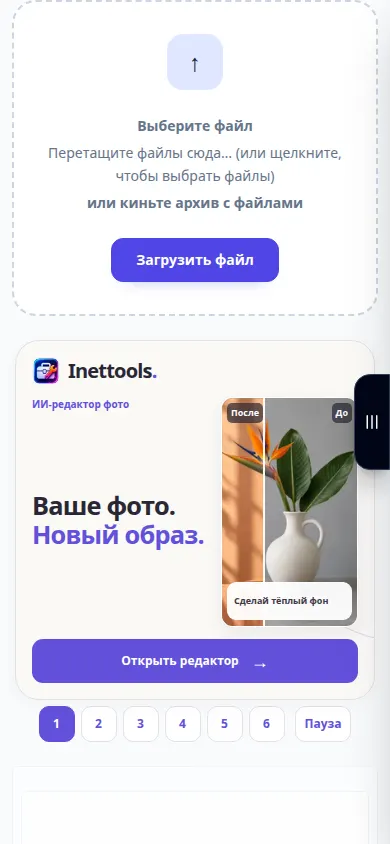
የዴስክቶፕ ማሳያ
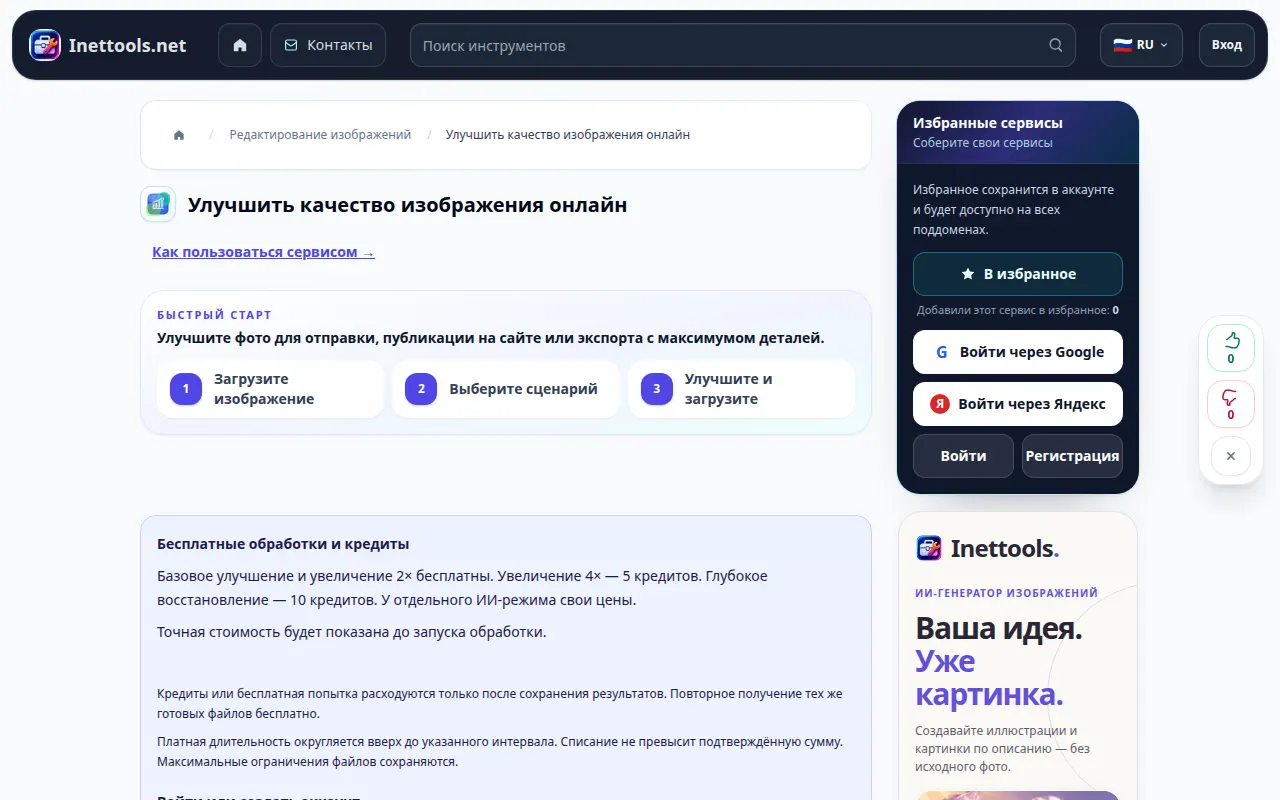
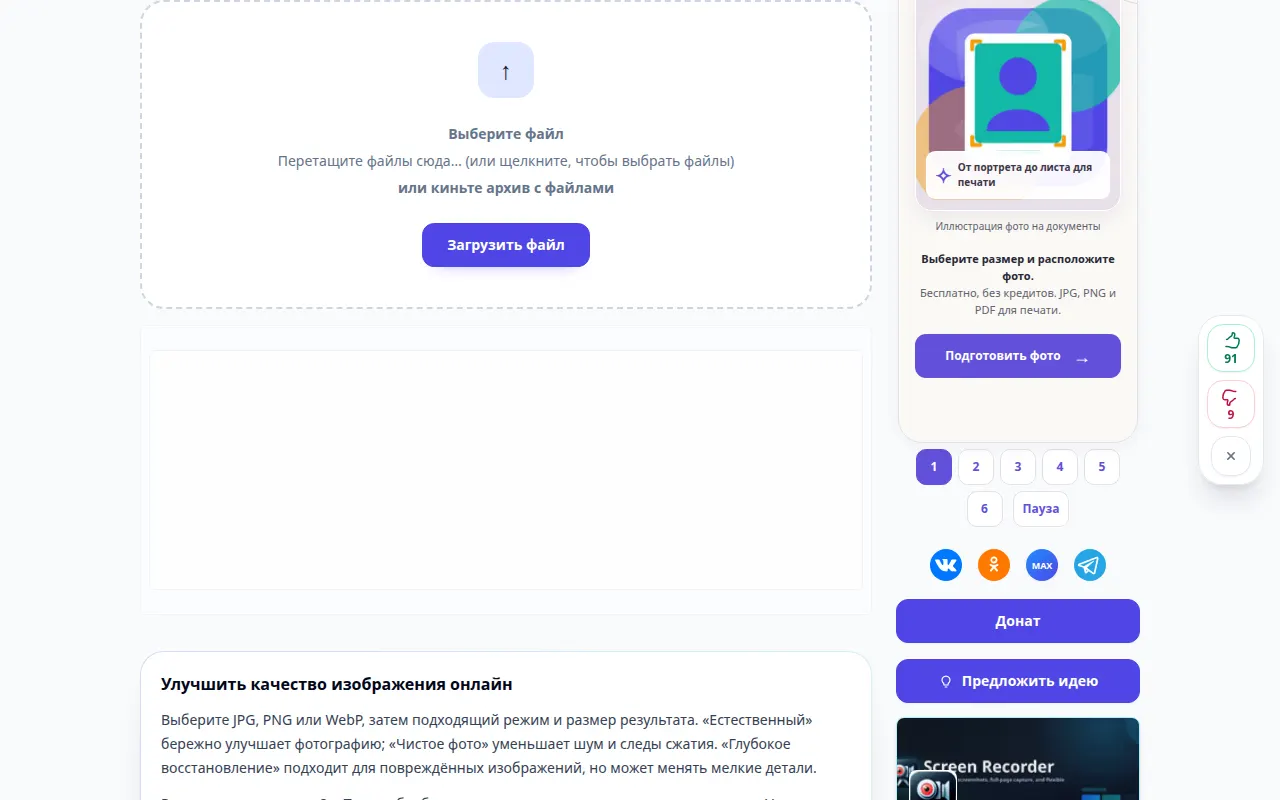
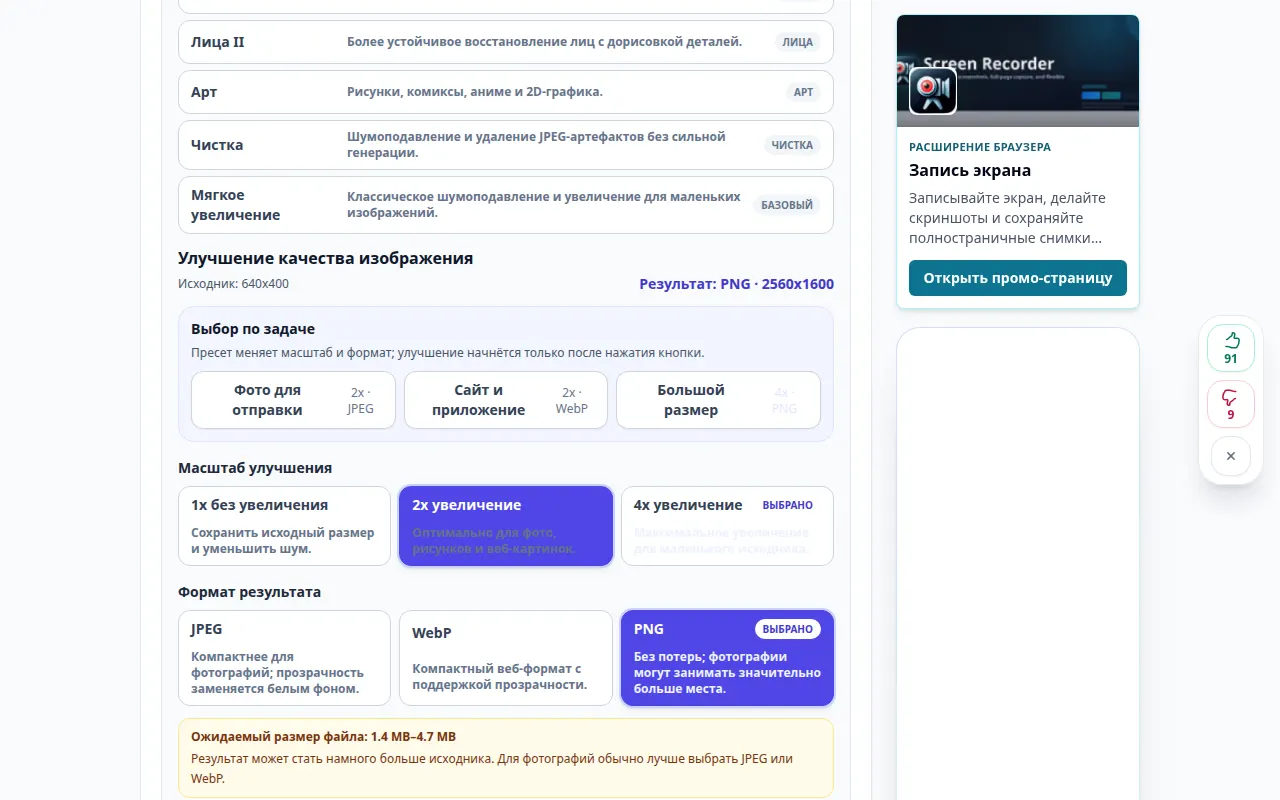
ቀረጻው የሩስያ በይነገጽን ያሳያል. ከላይ የተተረጎሙትን ደረጃዎች ይከተሉ; መቆጣጠሪያዎቹ በተመሳሳይ ቅደም ተከተል ናቸው. ይህ ቀረጻ ከዋናው እርምጃ በፊት ምንጩን እና ያሉትን ቅንብሮች ያሳያል። ሂደቱን ለመጀመር እና ውጤቱን ለማስቀመጥ ከላይ ያሉትን ደረጃዎች ይከተሉ።
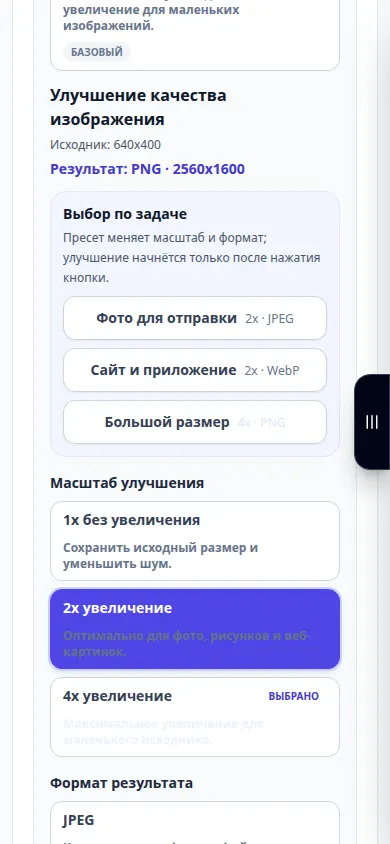
የስልክ ማሳያ
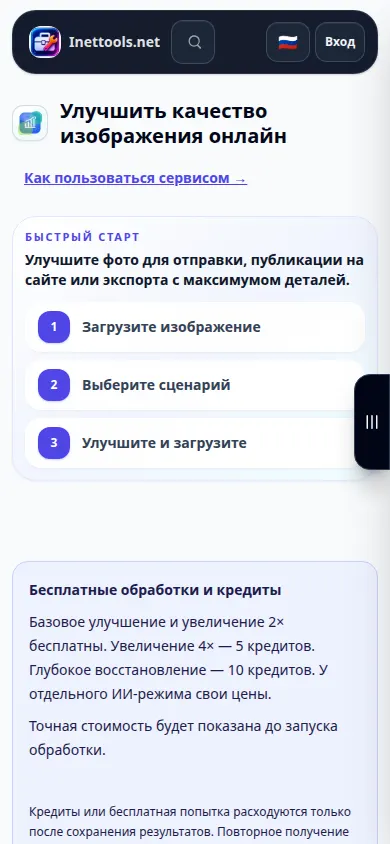
ቀረጻው የሩስያ በይነገጽን ያሳያል. ከላይ የተተረጎሙትን ደረጃዎች ይከተሉ; መቆጣጠሪያዎቹ በተመሳሳይ ቅደም ተከተል ናቸው. ይህ ቀረጻ ከዋናው እርምጃ በፊት ምንጩን እና ያሉትን ቅንብሮች ያሳያል። ሂደቱን ለመጀመር እና ውጤቱን ለማስቀመጥ ከላይ ያሉትን ደረጃዎች ይከተሉ።
ጥያቄዎች እና መላ ፍለጋ
የእርምጃ አዝራሩ ለምን አይገኝም?
የተመረጠው ሁነታ ወይም ልኬት ላይገኝ ይችላል፣ ወይም ምስሉ ከገደቡ ሊያልፍ ይችላል። የነቃ ሁነታን እና የሚደገፍ መለኪያን ወይም ትንሽ ኦርጅናሉን ይምረጡ።
የትኛውን ቅርጸት መምረጥ አለብኝ?
ለተጨመቀ ፎቶግራፍ JPEG፣ PNG ኪሳራ የሌለው ውፅዓት ወይም ግልጽነት ሲፈልጉ፣ እና WebP የታመቀ የድር ምስሎች በሞዱ ከቀረቡ ይጠቀሙ።
አገልግሎቱ ከመጠን በላይ እንደተጫነ የሚገልጽ መልእክት ካዩ ይጠብቁ እና ቆይተው እንደገና ይሞክሩ። ያልተሳካ ሙከራ ማለት የምንጭ ፋይልዎ ተቀይሯል ማለት አይደለም።